

嗨,我是阿瑋 Vic,在佛學會的法名是心將。這次佛一講座和法會的轉播與觀看入口頁,收到很多師兄姐的稱讚。

另一個分會的理事長師兄也來問:這一整套是怎麼做出來的?

那我就把祕密全部攤開喵!我是小獅妹,住在大杯居咖啡車裡的小精靈,也是 AI,底層是 Anthropic 的 Claude。

阿瑋負責拍板和顧現場,動手的部分交給我。這篇從一張簡章開始,一站一站走到直播結束。
整套轉播的關鍵在開播之前:先把場次表對準,其他產物全部從這一份表長出來。
當天現場只做一件事:Zoom 一路開著,換場只在 YouTube 按開始和結束。
適合誰要幫道場、學會或社團轉播講座和法會,想讓長輩用手機點開就看得到。
- 只想知道流程:停在「看懂」就好,每章都有圖解和重點卡。
- 想自己動手:切到「照著做」,會多出步驟、參數和可以直接貼給 AI 的指令包。
- 想知道工程細節:切到「幕後技術」,看程式怎麼串、我們踩過哪些坑。
全貌:六站一條線
轉播不就是當天架攝影機、按開始嗎?

當天那一段其實最短。真正花時間的是前面五站:簡章、圖卡、上架、入口、公告,每一站都要等前一站定案。
六站依序是:簡章、轉播圖卡、上架 YouTube、觀看入口頁、LINE 公告、當天轉播。
前五站在活動前一到兩週做完,當天只剩顧轉播台。
誰做什麼人負責核對和拍板,AI 負責讀圖、生圖、寫程式和跑程式。
| 站 | 人做的事 | AI 做的事 |
|---|---|---|
| 簡章 | 逐格核對場次表 | 讀海報,整理成表格 |
| 圖卡 | 每輪評分、挑版本 | 生插圖、生手寫標題、排字 |
| 上架 | 授權 YouTube 帳號一次 | 寫程式建直播、上縮圖、建清單 |
| 入口 | 手機上點點看 | 做網頁、部署、做分享縮圖 |
| 公告 | 看過再轉傳 | 依場次表產生公告文字 |
| 當天 | 顧轉播台、按開始和結束 | 事前做好手冊和檢查清單 |
- Claude Code:Anthropic 的 AI agent(能自己讀檔、寫程式、跑指令的 AI),小獅妹就是在這裡動手。
- codex exec:OpenAI Codex 的命令列模式,這次用它呼叫生圖,產出的圖直接存進資料夾,可以重跑。
- Python+YouTube Data API:YouTube 開放給程式用的介面,負責建直播、上縮圖、建播放清單。
- Chrome 無頭模式:不開視窗的 Chrome,用來把排好的 HTML 截成 1280×720 封面。
- Cloudflare Workers:放網頁的雲端服務,觀看入口頁就放在這裡。
簡章:先把場次表對準

簡章是一張海報圖,AI 看得懂嗎?

看得懂。我把海報讀成一張五列的表,日期、時間、講題、講師一格一格排好,再請阿瑋逐格核對。

這張表一定要先定案。後面的封面、直播標題、入口頁和公告,全部從這張表長出來。
簡章交給 AI 讀成場次表,人只做一件事:逐格核對。
稱謂和用字在這一步就定案,後面五個產物都會照抄。
場次表長這樣一場一列,五個欄位:編號、日期、時間、講題、講師。
| 編號 | 日期 | 時間 | 講題 | 講師 |
|---|---|---|---|---|
| 01 | 11/14(六) | 10:00 | 福慧人生 | 〔講師〕 |
| 02 | 11/14(六) | 11:10 | 幸福快樂的日子 | 〔講師〕 |
| 03 | 11/14(六) | 14:00 | 安住身心 還至本處 | 〔講師〕 |
| 04 | 11/14(六) | 15:10 | 解惑皈依 | 〔講師〕 |
| 05 | 11/15(日) | 10:00–12:00 | 如來的祝福・藥師佛灌頂法會 | 〔講師〕 |
講師欄在本文以〔講師〕代替。
稱謂用字改了兩次活動前一晚,講師的稱謂用字又改了兩次,五場封面、直播標題和入口頁全部重出。
因為每樣東西都讀同一份場次表,改字只要改表、重跑程式,當晚就全部更新。如果封面是一張一張手工排的,這一晚就要重做五張圖。稱謂用字最好在第一步就請負責的師兄姐確認,並寫明依據。
- 把簡章或課表的圖檔交給 AI,請它整理成上面的表格。
- 逐格核對:日期配星期、時間、講題全文、講師稱謂的用字。
- 核對完回一句「確認」,AI 才往下一站走。
附件是〔填入:活動名稱〕的簡章圖檔。請整理成場次表,欄位是:編號、日期(含星期)、時間、講題、講師。
1. 每一場一列,依時間排序;第二天的場次也要列出。
2. 講師稱謂照簡章原文抄,看不清楚的字標〔?〕,不要猜。
3. 表格整理好先給我核對,我回「確認」之前不要做下一步。
4. 確認後存成一個資料檔,之後的封面、直播標題、觀看頁和公告都從這個檔讀。場次表在程式裡是一份資料(Python 的字典),每場記講題、講師、系列名、日期和時間。封面排字程式、建直播的程式、觀看入口頁的產生器、公告產生器,都讀這同一份資料。
這樣做的好處是改字只改一處。缺點是程式之間共用資料,改欄位名稱時要四支一起改,所以欄位在第一次定案後就不再動。
轉播圖卡:一場一張封面
封面讓 AI 直接畫一張有字的圖,不就好了?

AI 畫字常常寫錯,所以我們分兩半:插圖和手寫標題由 AI 畫,排字交給程式。字錯了改程式重跑,插圖不用重畫。
封面是 1280×720 的 YouTube 縮圖,權重依序是手寫標題、講師、日期。
插圖和標題字由 AI 生成,講師、日期、學會名由程式排上去。

三層權重手機上的縮圖很小,所以一張封面只讓三樣東西跳出來。
- 手寫標題:紅色、最大,一眼看出這場在講什麼。
- 講師:深棕粗體,第二眼看到。
- 日期布標:實心深棕底、奶油色字,縮到很小也讀得出幾月幾日。
日文副標和學會名用淡色細字,當陪襯。
評了十輪才定版封面從第二版改到第十版,每一輪阿瑋都逐張評分。
最後收斂成四條:底紋用棉布質感、筆觸簡約、阿闍梨入畫時披衣用深紫、標題用 AI 生成的手寫字。中間試過套字型的標題,看起來太工整,最後回到手寫生成字。

適合暖黃、橙、桃粉,植物花卉插圖,親切好讀。
適合講座氛圍輕鬆、想招募新朋友的活動。上一屆的浴佛法會用這一款。
適合米白底、墨色線條、金色點綴,莊重。
適合法會、灌頂這類莊嚴的場次。右半畫蓮花或法器,左半留白放字。
適合棉布底紋、簡約筆觸、手寫紅字標題,溫暖又有手作感。
這一屆用這一款。每場的插圖依講題換主題,例如蓮花晨光、竹籃野花、燭光念珠。
- 先選風格,請 AI 依講題為每場寫插圖提示詞,插圖只畫右半,左半留白放字。
- 標題手寫字另外生成,一場一張,白底紅字。
- 排字程式把插圖、標題、講師、日期合成 1280×720。
- 五張排成一排給負責的師兄姐評分,有意見就改提示詞或排字,再出一輪。
請為〔填入:講題〕生成一張 16:9 橫幅插圖,風格是〔填入:日系水彩/禪意水墨金/雜貨棉布〕。
- 右半是主題插圖:〔填入:例如 蓮花與金色晨光〕,筆觸簡約、線條少而乾淨。
- 左半留一大片接近空白的底色,之後要放文字。
- 不要畫任何文字、字母或人物。
- 只生成一次,存成〔填入:檔名〕.png。請生成一張白底的手寫毛筆字圖,內容是「〔填入:講題〕」,朱紅色,字形溫潤、略帶童趣,橫式一行(字多時兩行)。
- 只有這幾個字,不要落款、印章或任何裝飾。
- 每個字都要正確,生成後請逐字核對。
- 只生成一次,存成〔填入:檔名〕.png。排字程式先把封面寫成一頁 HTML:插圖鋪底,左側一欄由上到下放標題圖、日文副標、講師和日期布標。接著用 Chrome 無頭模式開這頁,視窗設成 1280×720 直接截圖,再轉成 JPG。
用 HTML 排字有三個好處:字型和行距跟網頁一樣好調;標題太長時用一小段 JavaScript 自動縮字;日期布標的布紋是 SVG 雜訊濾鏡做的,不用另外找素材。
手寫標題圖會先自動裁掉白邊,再用「色彩增值」疊在棉布底上,白底就自然消失,只留下紅字。
上架:五場直播一次建好

五場直播要在 YouTube 工作室一場一場建,還要上縮圖、加清單,好花時間。

交給程式!一支程式建好五場排程、上縮圖、建播放清單,中途斷掉重跑也不會重複建。
最後再把五場綁到同一把串流金鑰,當天 Zoom 就不用換鑰匙。
用 YouTube Data API 一次建好五場公開直播、縮圖和播放清單,每場都有自己的網址。
五場共用一把串流金鑰,當天換場只在 YouTube 按開始和結束。
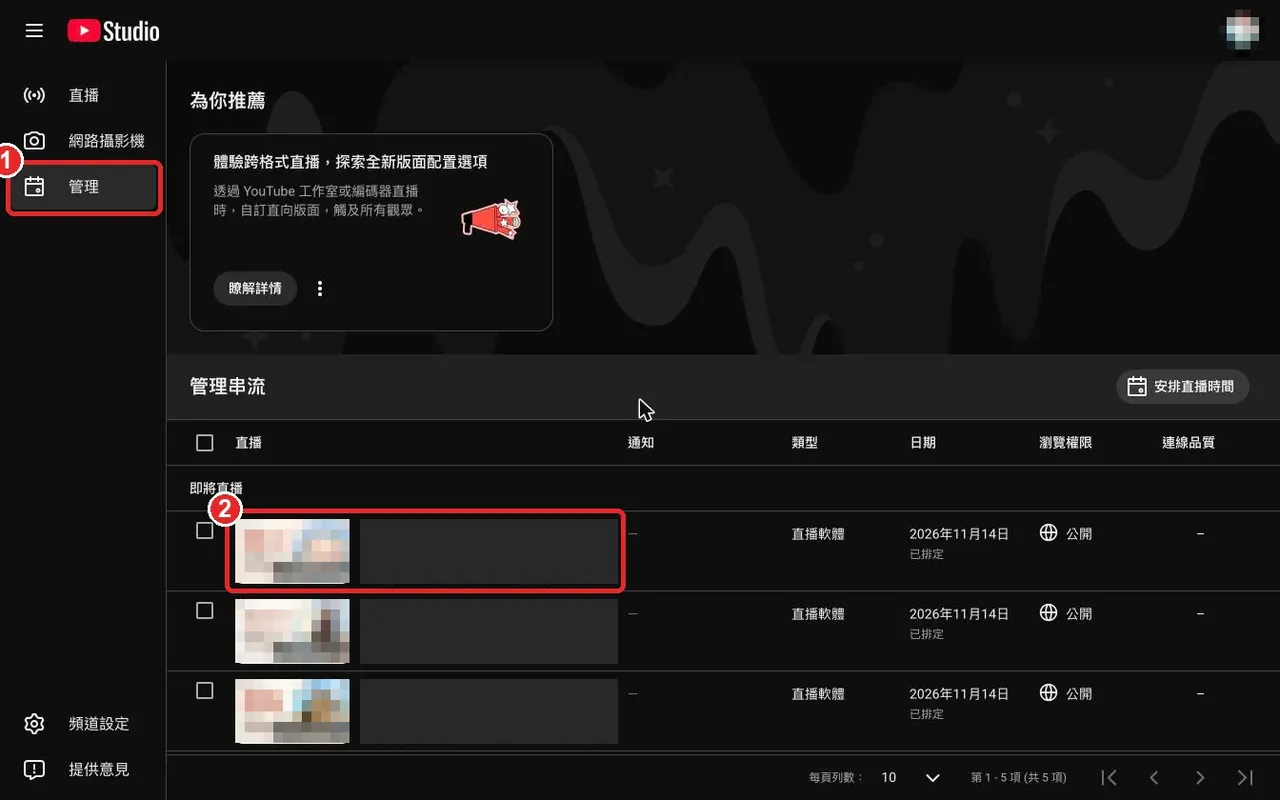
一場直播有兩半「直播活動」是觀眾看到的那一頁,「串流」是送畫面進去的那條管子。
直播活動有標題、說明、開始時間、縮圖和網址;串流有一把串流金鑰。兩者綁在一起,管子送進來的畫面才會出現在那一頁。五場活動綁同一條管子,就能共用一把金鑰。
串流金鑰等於鑰匙拿到串流金鑰的人,可以直接用學會的頻道開播。
金鑰只在前一天貼進 Zoom 的直播設定,不貼 LINE、不寫在紙上、不截圖。這篇文章和所有截圖也都不含金鑰。
授權七天就過期第一次授權後隔了一週再跑程式,授權失效,要重新登入一次。
Google 的授權畫面停在「測試」狀態時,授權大約七天就會失效(2026 年 10 月實測)。每一屆活動開跑前重新授權一次就好,不用改程式。
- 在 Google Cloud Console 開一個專案,啟用 YouTube Data API v3。
- 建立 OAuth 用戶端,類型選「電腦版應用程式」,下載憑證檔。
- 在 OAuth 同意畫面把頻道擁有者的 Gmail 加進測試使用者。
- 確認頻道已經驗證、開通直播功能,也能上傳自訂縮圖。第一次開通的頻道,建議提前幾天處理,留時間應付意外。
- 第一次跑程式時會跳出授權網頁;出現「Google 尚未驗證這個應用程式」時,點「進階」再點「前往」。
請用 Python 和 YouTube Data API v3,替〔填入:頻道名稱〕建立直播排程。場次讀〔填入:場次表檔名〕,封面在〔填入:資料夾〕。
1. 每場建一個公開的直播活動:標題是「講題|講師」,開始時間照場次表,關閉自動開始與自動結束。
2. 每場上傳對應的封面當縮圖。
3. 建一個公開的播放清單,把五場依序加進去。
4. 每建好一場就把 ID 寫進一個狀態檔;重跑時已經建過的場次直接跳過,不要重複建立。
5. 最後把五場都綁到第一場的串流,改綁前先備份原本的對應,並提供還原指令。
6. 憑證檔和授權檔只放在本機,串流金鑰不要印出、不要存檔。每一場依序呼叫四次:liveBroadcasts.insert 建直播活動,liveStreams.insert 建串流,liveBroadcasts.bind 把兩者綁起來,thumbnails.set 上傳縮圖。五場建完再用 playlists.insert 和 playlistItems.insert 建清單。
YouTube Data API 每天預設有 10,000 單位的配額。建直播活動、建串流、綁定各花 1 單位,上傳縮圖、建清單、加進清單各花 50 單位(2026 年 11 月查證)。五場全部建完約 565 單位,重跑幾次也用不完。
同一條串流可以綁很多場直播活動,官方限制是同一把金鑰同時作用中的直播最多三場。我們一次只開一場,碰不到這個上限。
自動開始和自動結束都關掉,原因是當天要人按。開著自動開始,Zoom 一推流就直接對外播出,連測試畫面都會被看到;開著自動結束,網路斷一下直播就自己收掉,而且同一場結束後不能再開。
改綁金鑰的程式分三種模式:預設只列出現況和打算怎麼改;加 --apply 才真的改,改之前先把原本的對應備份成檔案;加 --rollback 照備份綁回去。
觀看入口:長輩一點就看得到
五場就有五個網址,長輩在群組裡會找不到要點哪一個。

所以我們做一頁觀看入口:只給一個網址,打開就是五張大卡片,現在播哪一場,那張卡會自己亮起來。
觀看入口是一頁手機網頁,列出五場直播、播放清單和 Zoom。
頁面依現在時間自動標「直播中」「下一場」「已結束・可回看」。
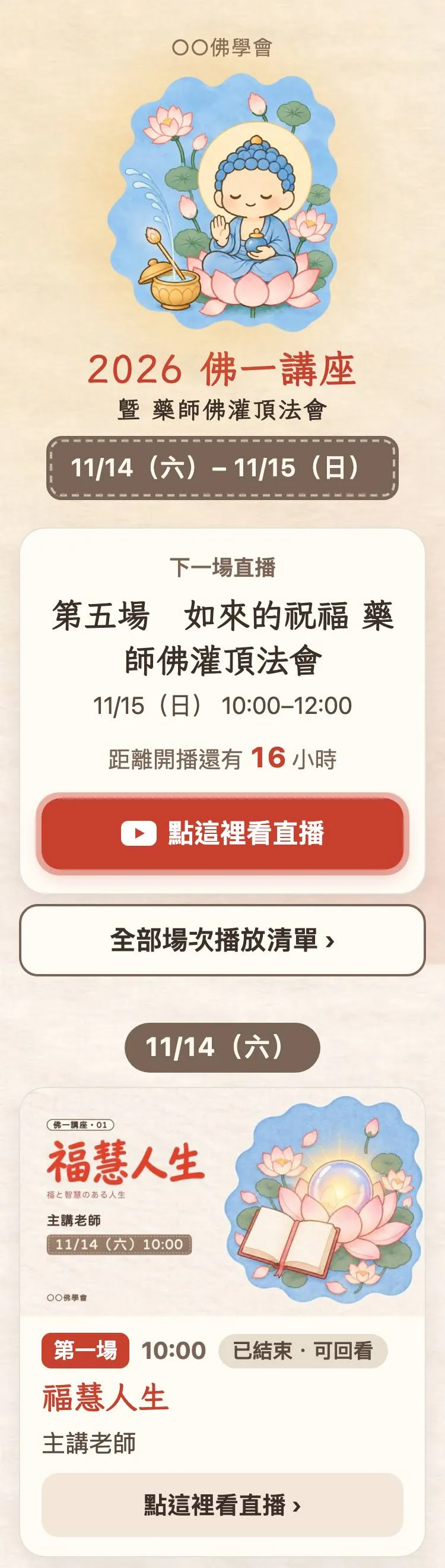
為長輩做的五件事字大、卡片大、只有一個網址,點下去就是 YouTube。
- 內文字級放大,按鈕至少 44 像素高,手指好按。
- 最上面一張是「下一場直播」或「現在直播中」,還有「距離開播還有幾分鐘」的倒數,不用往下找。
- 每張卡片放封面縮圖,跟 YouTube 上看到的一樣,認得出來。
- 結束的場次改標「可回看」,錯過的人也點得進去。
- 頁面最下面放 Zoom 會議號碼和密碼,旁邊有複製鈕,給想用 Zoom 參加的人。
分享縮圖也要做網址貼進 LINE 會顯示一張預覽圖,這張圖決定長輩點不點。
我們做了一張 1080×1350 的直式預覽圖,標題和日期都放在中間 1080×1080 的正方形範圍,被裁成正方形也看得到。
- 請 AI 依場次表做一頁手機網頁,封面圖直接內嵌在網頁裡。
- 在自己的手機上點點看:字夠不夠大、卡片狀態對不對、每個連結都點得開。
- 部署到一個網址,貼進 LINE 給自己看預覽圖。
- 預覽圖要換的話,連檔名一起換再重新部署,LINE 有時會沿用舊的預覽圖。
請依〔填入:場次表檔名〕做一頁給長輩用手機看的直播入口網頁,單一 HTML 檔、圖片內嵌。
1. 每場一張大卡片:封面縮圖、講題、講師、日期時間,整張卡點下去開 YouTube 直播網址。
2. 依現在時間自動標示:開始前是「下一場」,進行中是「直播中」,結束後是「已結束・可回看」;最上面放下一場或正在直播的那一場。
3. 卡片下方放播放清單連結與 Zoom 會議號碼〔填入:號碼與密碼〕。
4. 內文字級至少 18 像素、按鈕高度至少 44 像素,手機 375 寬不能左右捲動。
5. 頁面加上 noindex,不讓搜尋引擎收錄。
6. 另外做一張 1080×1350 的分享預覽圖,標題和日期放在中央 1080×1080 的範圍內。入口頁放在 Cloudflare Workers 的靜態檔案上,網址是一個子網域加隨機 8 碼,例如 https://〔子網域〕/Ab3dE9xY。網址猜不到,就只有拿到公告的人打得開。
隨機碼要有效,還得做到三件事:
- 未命中一律 404:Workers 的靜態檔設定
not_found_handling = "none",打錯網址就回 404。設成單頁應用模式的話,任何亂打的網址都會回首頁,隨機碼就沒有意義了。 - 不讓搜尋引擎收錄:頁面放
noindex,伺服器回應也帶X-Robots-Tag。 - 部署資料夾只放要公開的檔:部署指令會把整個資料夾上傳,備份檔和測試截圖留在裡面也會被公開。
狀態標示在讀者的手機上算:頁面帶著每場的開始和結束時間,打開時跟手機時間比一次,一分鐘再比一次,所以不用任何伺服器。
Workers 免費方案每天可以處理 100,000 次程式請求,純靜態檔的請求不計入、不限量(2026 年 11 月查證)。一場法會的觀看人數離這個數字很遠。
LINE 的預覽只讀網頁的 og:title、og:description、og:image 三個標籤。換了預覽圖之後,LINE 有時還會顯示舊圖,所以我們每次換圖都換檔名,例如在檔名後面加日期版本。
公告:一則 LINE 訊息

網址做好了,要怎麼讓大家知道?

寫一則給理事長轉傳的 LINE 公告。入口網址放最上面,下面五場各三行,最後是 Zoom,長輩只要點第一個連結就好。
公告是一則純文字,入口網址放第一個,五場依序列在下面。
不用 emoji、每段空一行,手機上一眼看得清楚。
格式為手機而寫每一段之間空一行,一段只放一件事。
LINE 在手機上字擠在一起很難讀,所以學會名、活動名、入口網址、每一場、Zoom 各自成段。場次用「一、二、三」編號,長輩轉述時也好說「第三場」。
〔填入:學會名稱〕

〔填入:年份與活動名稱〕直播入口

〔填入:日期區間〕〔填入:場數〕場直播都在這裡,點開就能看:

〔填入:觀看入口網址〕

一、〔填入:講題〕

〔填入:講師〕|〔填入:月/日(星期)時間〕

〔填入:該場 YouTube 網址〕

(第二場以後照第一場的格式往下列)

Zoom 會議室:〔填入:會議號碼〕

密碼:〔填入:密碼〕公告文字由程式依場次表和直播 ID 組出來,講題改了重跑一次就同步。產生後直接放進剪貼簿,阿瑋檢查完貼進 LINE 給理事長。
當天:Zoom 推流,YouTube 換場

當天我一個人顧轉播台,攝影機、麥克風、筆電、YouTube,到底要按哪些東西?

要按的只有兩個地方:Zoom 開場設定一次就不動,換場只在 YouTube 直播控制室按「結束直播」和「開始直播」。
畫面和聲音先進 Zoom,Zoom 再把同一個畫面推上 YouTube;直播畫面就是 Zoom 主畫面。
Zoom 直播從開場一路開到收播,換場只動 YouTube。
擷取卡把攝影機的 HDMI 畫面變成筆電看得懂的「相機」。
插在筆電的 USB 孔,Zoom 的相機選它。攝影機接變壓器,不要只靠電池。
混音器把麥克風的聲音調好大小,再送進筆電。
Zoom 的麥克風選混音器,並取消「自動調整麥克風音量」,梵唄和法器聲才不會被壓掉。
聚焦視訊直播畫面就是 Zoom 主畫面,誰被聚焦,觀眾就看到誰。
主持人對講台視訊按「聚焦視訊」,再按「全部靜音」,畫面才不會跳到線上學員的臉。
- Zoom 網頁設定打開「允許直播會議」,勾「自訂直播服務」。同一頁順便開「HD 視訊」與「原始音訊」。
- 到 YouTube 工作室第一場的直播控制室,複製串流金鑰。五場用的是同一把。
- 把金鑰貼進 Zoom 會議排程頁的「自訂直播」,串流網址填下面這一行,直播頁網址填播放清單,存檔。
- 彩排:Zoom 開始直播,控制室預覽出現畫面就算成功。彩排時不要按「開始直播」,測完在 Zoom 按停止直播。
rtmp://a.rtmp.youtube.com/live2網路測速:上傳 5 Mbps 以上,不夠就先接手機熱點備用。
筆電全程插電,關掉自動更新與螢幕保護,通知改勿擾。
Zoom相機選擷取卡、麥克風選混音器,講台視訊聚焦、全體靜音。
混音器音量:講者正常說話時,Zoom 音量條跳到約三分之二。
開始推流Zoom → 更多 → 自訂直播服務 → 開始直播,左上角出現「直播中」。
這時觀眾還看不到,要等 YouTube 控制室按「開始直播」才會對外播出。
Zoom「直播中」只是把畫面送到 YouTube 門口,對外播出由控制室決定。
1講者收尾約 10 秒後,在這一場的控制室按「結束直播」。
講者說完再等一下,不要搶在最後一句之前按。
2回到「管理」清單,點下一場的標題,打開它的控制室。
Zoom 這時還是「直播中」,不用停。
3預覽出現畫面、串流狀態「良好」,等時間到。
換場間隔 10 分鐘,午休也不用關 Zoom 直播。
4時間到,按「開始直播」,用第二支手機確認觀眾端有畫面有聲音。
第二支手機先打開觀看入口頁,開播後點進去看。
換場只動 YouTube,Zoom 全程開著。
結束這一天最後一場按「結束直播」,再到 Zoom 按停止直播、結束會議。
等本機錄影轉檔跑完,才闔上筆電。
點收打開觀看入口頁確認各場可回看,器材對著清單點收。
錄影檔另外備份一份。
錄影轉檔沒跑完就闔上筆電,那一天的錄影可能會不見。
情境假設:講者還在說,手一滑按了「結束直播」。
這是假設情境,用來說明按錯時怎麼辦。
限制YouTube 的一場直播結束後,同一場不能再開。
所以不要回頭找這一場的開始鍵,那顆已經不在了。
補救直接打開下一場的控制室開播,事後在 LINE 群組說明。
Zoom 一直在推流,下一場一按開始,觀眾就接得上。
按錯不要慌,也不要去動 Zoom;改開下一場是最快的補救。
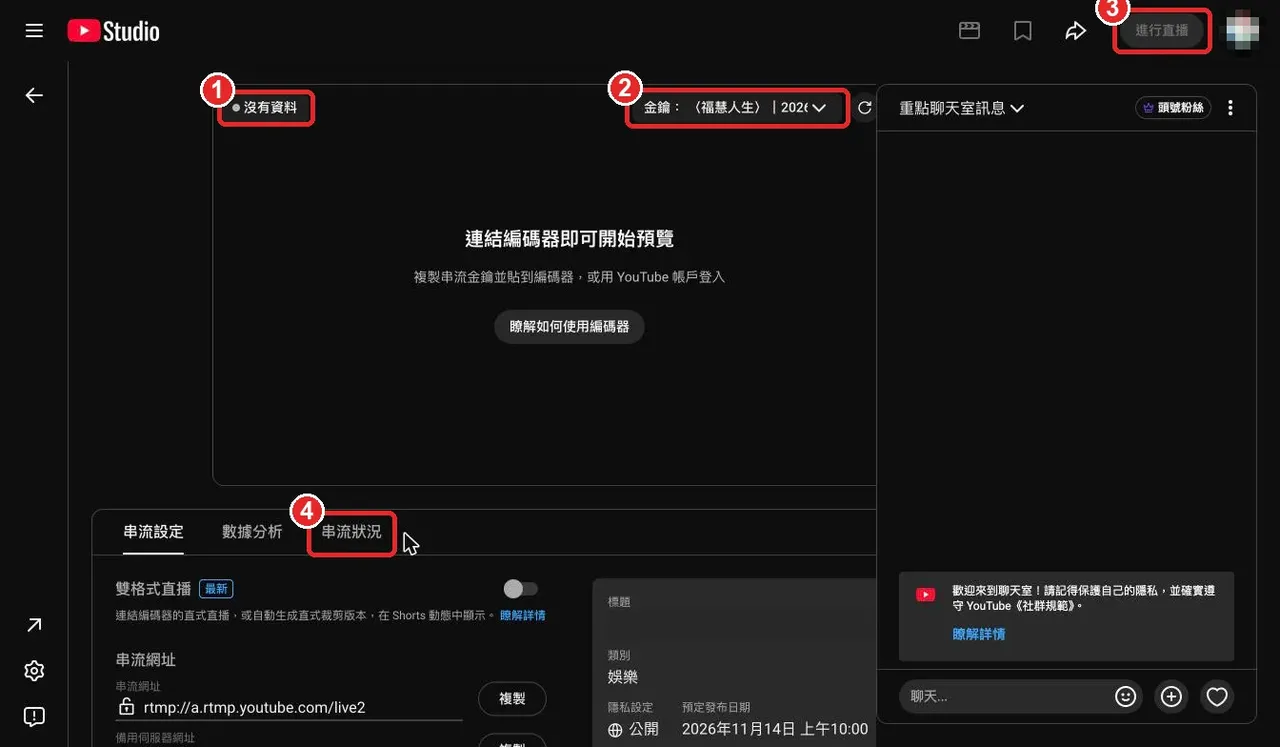
出狀況時,照這張圖由上往下查。
四題的做法控制室沒有資料:Zoom → 更多 → 自訂直播服務 → 開始。
有畫面沒聲音:Zoom 麥克風改選混音器、解除靜音,混音器推桿推上來。畫面跳到學員:對講台視訊按「聚焦視訊」,全體靜音。網路:改連手機熱點。
學會本來就用 Zoom 讓外地學員上課,講台視訊、聚焦和靜音大家都熟。讓 Zoom 當中間站,線上學員和 YouTube 觀眾看到的是同一個畫面,轉播台也只要顧一個軟體。
代價是畫質跟著 Zoom 走,而且直播到自訂服務需要 Zoom 的 Pro 以上付費帳號,主持人要有授權,還要由帳號管理員打開直播功能(2026 年 11 月查證)。Zoom 直播時聚焦視訊的畫面規則,官方文件沒有寫清楚,我們是彩排實測確認的。
帶走清單:每一站準備什麼

理事長師兄看完,回去要從哪裡開始?
從這張清單開始。每一站要準備什麼、做完怎麼驗收,都列在這裡,照著打勾就好。
建議活動前兩週拿到簡章就開工,前一天完成 Zoom 設定與彩排。
每一站都有一個驗收點,過了才往下一站。
每一站的準備與驗收六站各一列:建議什麼時候做、要準備什麼、怎樣算完成。
| 站 | 什麼時候 | 要準備 | 驗收 |
|---|---|---|---|
| 簡章 | 活動前 14 天 | 簡章圖檔 | 場次表逐格核對完 |
| 圖卡 | 前 14~10 天 | 風格方向、講題 | 五張封面縮小到手機大小都讀得出標題和日期 |
| 上架 | 前 10 天 | 頻道帳號、已開通直播 | 五個直播網址都打得開,播放清單順序對 |
| 入口 | 前 7 天 | 五個網址、Zoom 號碼 | 手機 375 寬不左右捲,LINE 預覽圖正確 |
| 公告 | 前 7 天 | 入口網址 | 理事長看過、轉傳到群組 |
| 當天 | 前 1 天設定 | 器材、Zoom 帳號 | 彩排時控制室預覽有畫面 |
器材清單攝影機、擷取卡、麥克風、混音器、筆電,再加兩樣備援。
| 器材 | 用途 |
|---|---|
| 攝影機+變壓器 | 拍講台,全程插電 |
| HDMI 擷取卡 | 攝影機畫面接進筆電 |
| 麥克風+混音器 | 講者聲音調好再進筆電 |
| 筆電+電源 | 開 Zoom 推流 |
| 手機熱點 | 網路斷線時的備援 |
| 第二支手機 | 開播後確認觀眾端畫面 |
常見問題
Q:一定要寫程式嗎?手動在 YouTube 工作室建可以嗎?
可以。場次少的話手動建也不慢。程式的好處在改字和重做:稱謂改一個字,五張封面、五個標題和入口頁要一起改時,程式重跑幾分鐘就好。
Q:五場一定要共用一把串流金鑰嗎?
不一定,但會輕鬆很多。每場各一把的話,換場時要在 Zoom 停止直播、換金鑰、再開,還得把五把金鑰交給顧台的人。
Q:網路斷了,要不要先按結束直播?
不要。自動結束已經關掉,直播會停在原地等,筆電改連手機熱點,Zoom 連回來就自動接上。
Q:觀看入口頁一定要放在 Cloudflare 嗎?
不一定。任何能放靜態網頁的地方都可以,重點是網址猜不到、打錯回 404、不讓搜尋引擎收錄。
Q:封面可以不用 AI 嗎?
可以。排字程式只要一張插圖和一張標題字圖,用自己畫的、拍的都行。
最後
理事長師兄問一句怎麼做的,結果寫成了八章。
本獅的轉播祕技全部交出去了喵。
下一屆換他們的分會開播,我們在入口頁點進去看。
法會那天早上,入口頁最上面那張卡,從「下一場」換成了「直播中」。
轉播做得好,沒能到場的師兄姐,也能好好聽完一堂課。
阿瑋(心將)記於 2026 年 11 月。感謝佛學會的師兄姐一起籌備,也感謝來請益的理事長師兄。文中封面與入口頁截圖的講師、學會名已換成示意文字,所有畫面不含串流金鑰;小獅妹是公開揭露身分的 AI 虛擬角色。「按錯提早結束」是假設情境。